
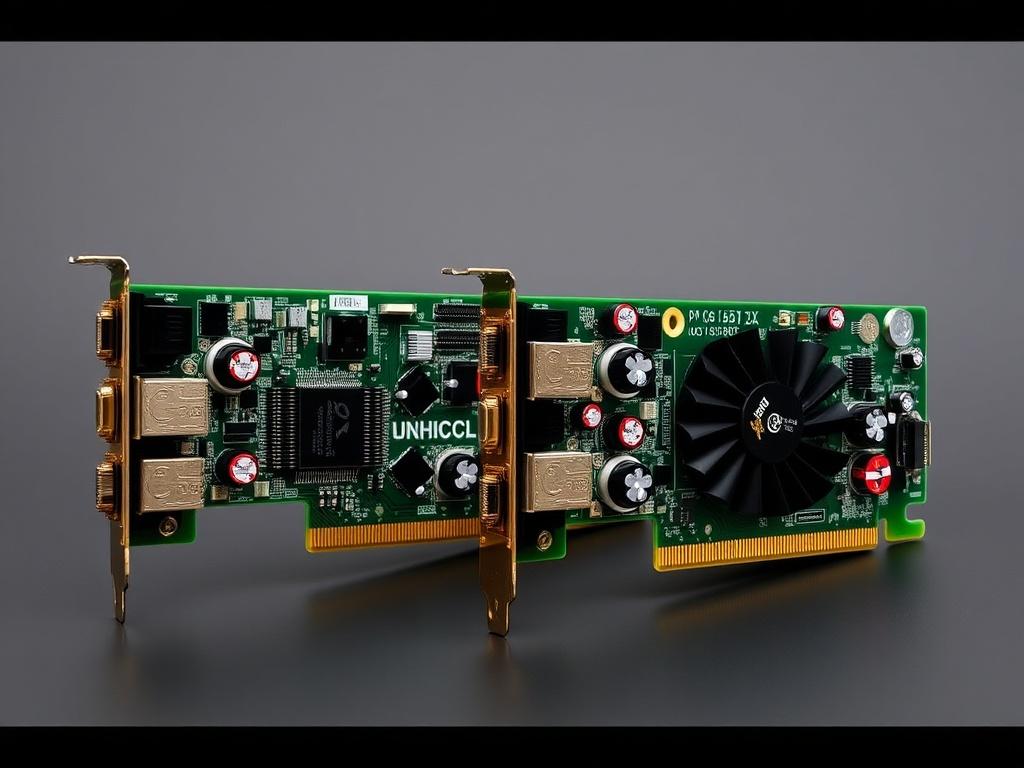
Когда речь заходит о сборке компьютера, одно из самых частых недоразумений связано со слотом для видеокарты. Люди слышат «x16» и представляют себе нечто магическое: будто от этого зависит всё. На самом деле понимание того, что представляет собой интерфейс, какие параметры важны и в каких сценариях они влияют на производительность, поможет собрать сбалансированный и быстрый ПК без ненужных трат.
Что такое слот x16 и почему это важно
Слот pci 16x видеокарты — это физический и логический интерфейс для подключения видеокарты к материнской плате. Принцип прост: слота больше — это больше линий передачи данных, их называют линиями или lanes. Каждый такой lane передаёт данные одновременно в двух направлениях, и чем их больше, тем выше пропускная способность между процессором и видеоускорителем.
Термин pci 16x видеокарты часто используют как синоним слота PCI Express x16. Это устоявшийся оборот, но правильнее говорить PCIe x16. Важно отличать физический размер слота от реально доступного количества линий: слот может быть x16 по габариту, но работать на x8 или x4 по электрике.
Эволюция пропускной способности: поколения PCIe
За последние годы спецификация PCI Express развивалась от версии 1.0 до пятой и далее. Каждое новое поколение удваивает скорость передачи данных на одну линию. Это значит, что даже при том же количестве линий суммарная пропускная способность растёт вместе с поколением интерфейса.
Для практического выбора важно знать не только поколение, но и реальные требования конкретной видеокарты. Некоторые современные ускорители практически полностью используют доступную пропускную способность поколений 3.0 и 4.0, тогда как для большинства игровых задач достаточно возможностей поколения 3.0 при работе на x16.
Таблица: теоретическая пропускная способность
Ниже — упрощённая таблица, чтобы представить масштаб различий между поколениями. Значения приведены в гигабайтах в секунду для конфигурации x16.
| Поколение PCIe | Скорость на линию (Гбит/с) | Пропускная способность x16 (GB/s, двунаправленно) |
|---|---|---|
| PCIe 1.0 | 2.5 | 4.0 |
| PCIe 2.0 | 5.0 | 8.0 |
| PCIe 3.0 | 8.0 | 16.0 |
| PCIe 4.0 | 16.0 | 32.0 |
| PCIe 5.0 | 32.0 | 64.0 |
Практическая сторона: когда нужен x16, а когда хватит x8
Часто пользователи переживают, что снижение линии с x16 до x8 обрежет производительность наполовину. На деле такая потеря встречается редко. Современные видеокарты при игровых нагрузках обычно не полностью загружают канал PCIe, поэтому падение одного поколения или уменьшение числа линий до x8 даёт небольшую потерю FPS в большинстве сцен.
Однако есть сценарии, где пропускная способность становится узким местом: профессиональные вычисления с интенсивным обменом данных, работа с большими текстурами в реальном времени, рендеринг сцены с огромным набором геометрии, а также специфические типы вычислительных задач в дата-центрах. Там наличие полноценного канала x16 и современного поколения PCIe действительно важно.
Когда x8 или x4 достаточно
В системах для майнинга и некоторых серверах видеокарты часто подключают через riser — они работают на x1 или x4, и для вычислительных задач, где нагрузка преимущественно на саму GPU и память, это не критично. Для офисных и мультимедийных ПК тоже достаточно x8 или x4: просмотр видео, работа в браузере и простые игры не используют весь канал.
Так что при выборе платформы ориентируйтесь на реальные задачи. Покупка самой дорогой платы и процессора ради «полного x16» оправдана только при специфических вычислениях или в стремлении к максимальной будущей совместимости.
Совместимость и нюансы установки
Физическая совместимость между поколениями обеспечивает обратную и прямую совместимость: карта PCIe 4.0 вставится в слот 3.0 и будет работать, но на скорости слота. Аналогично, современная материнская плата обычно поддерживает несколько слотов разной длины и электрических конфигураций.
Важно учесть, что количество линий, доступных слотам, зависит от процессора и чипсета. На некоторых платформах второй слот может делить линии с первым, поэтому при установке двух карт оба будут работать на x8. Это ключевой момент при выборе платы для мульти-GPU конфигураций.
Резкие и частые ошибки при установке
Самые распространённые проблемы — плохой контакт в слоте, несовместимость BIOS и устаревшие драйверы. Прежде чем паниковать, стоит проверить, правильно ли карта закреплена, подключены ли дополнительные силовые разъёмы и активен ли нужный слот в BIOS. Иногда слот отключается энергосберегающими настройками или ограничивается параметрами чипсета.
Ещё одна деталь: длинные видеокарты могут перекрывать соседние слоты, что мешает установить дополнительные устройства. При планировании корпуса и платы учитывайте длину и высоту выбранной модели, а также возможные радиаторы на материнской плате.
Рейзеры, удлинители и переносные установки
Для майнинга и компактных корпусов часто используют riser-кабели и Riser-удлинители. Они позволяют установить видеокарту вне основного слота, но понижают надёжность контакта и иногда вводят дополнительные задержки. Для игровых систем такие решения редко необходимы, но в некоторых корпусах без достаточного места они решают проблему размещения.
При использовании удлинителей убедитесь в качестве кабеля и его версии. Разные riser-решения предоставляют разную скорость и стабильность работы. Дешёвые адаптеры могут привести к ошибкам или нестабильной работе под нагрузкой.
Как выбрать материнскую плату и процессор
При покупке ориентируйтесь на совокупность: сколько слотов вам нужно, какие устройства планируете подключать и какие линии они потребляют. Если вы собираете игровой ПК с одной мощной картой, достаточно иметь один полноценный слот x16 на уровне PCIe 3.0 или 4.0 в зависимости от выбранной видеокарты.
Если в планах — несколько ускорителей или быстрые NVMe контроллеры, выбирайте платформу с большим количеством линий PCIe и продуманной разводкой. Для будущего апгрейда имеет смысл остановиться на плате с поддержкой как минимум PCIe 4.0, если бюджет позволяет.
Контрольный список перед покупкой
- Проверьте, сколько линий PCIe даёт выбранный процессор.
- Убедитесь, что в корпусе есть место для длины и системы охлаждения карты.
- Проверьте требования питания видеокарты и наличие соответствующих разъёмов в блоке питания.
- Подумайте о совместимости с будущими апгрейдами, особенно если планируете переход на более быстрые поколения PCIe.
Отладка и оптимизация производительности
Если видеокарта работает медленнее, чем ожидалось, проверьте режим работы слота в BIOS. Там можно узнать, на каком числе линий он функционирует, и включить/отключить опции, влияющие на пропускную способность. Обновление BIOS и драйверов также улучшает совместимость и может устранить странные падения производительности.
Мониторьте загрузку GPU и шину PCIe с помощью утилит: это покажет, является ли интерфейс узким местом. Если загрузка шины стабильно приближается к пределу, подумайте об апгрейде материнской платы или о переносе карты в другой слот с большей пропускной способностью.
Знание тонкостей интерфейса помогает принимать взвешенные решения: не нужно гоняться за x16 ради статуса, но и игнорировать его значение в профессиональных задачах не стоит. Выбор платформы должен отражать реальные потребности: игры, творчество, вычисления или майнинг. Сбалансированный подход с учётом поколений PCIe, количества линий и практических ограничений корпуса и питания даст систему, которая будет служить эффективно и без лишних затрат.